Anleitung zum Erstellen und Verwalten von Veranstaltungen
1. Erstellen einer Veranstaltung
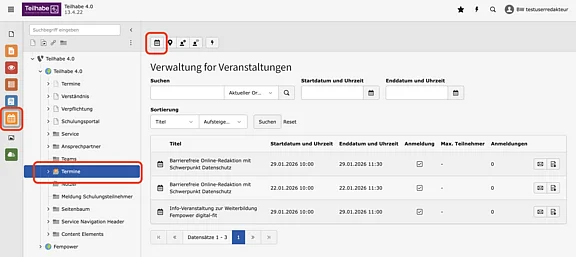
Betrachte in der neuen Veranstaltungen-Ansicht den Ordner Termine.
Klicke oben auf den Termin-Button, um eine neue Veranstaltung zu erstellen.
2. Konfiguration einer Veranstaltung
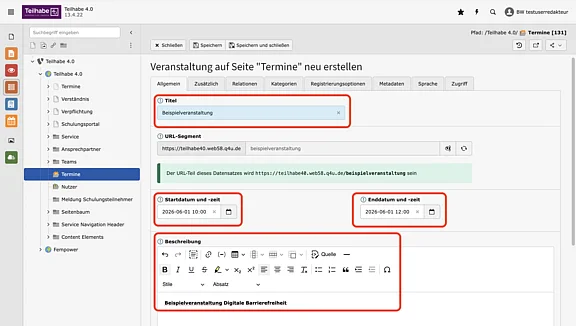
Es öffnen sich die Terminoptionen. Hier werden der Veranstaltungstitel, Datum und Start- und Endzeit festgelegt.
Unter Beschreibung können weitere Angaben zur Veranstaltung eingetragen und je nach Wunsch formatiert werden.
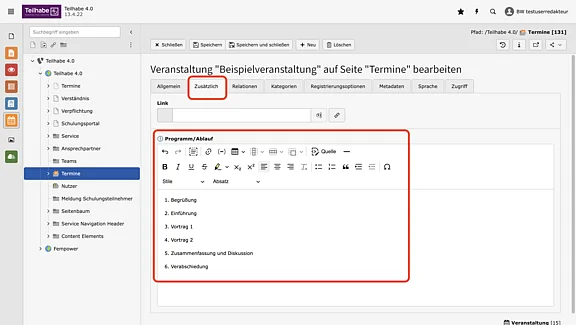
Im Tab Zusätzlich kann das Programm/der Ablauf einer Veranstaltung eingetragen werden. Diese Angabe ist optional.
Im Tab Relationen wird der Veranstaltungsort festgelegt.
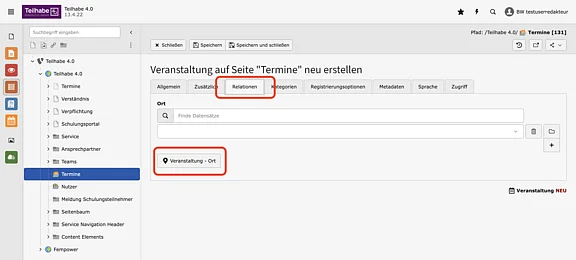
Um den Ort zu wählen, klicke auf Veranstaltung - Ort. Es öffnet sich ein neues Fenster.
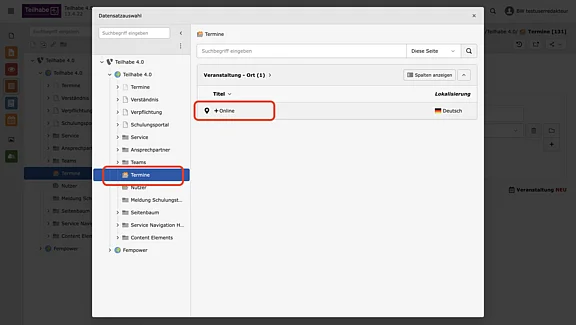
Für Onlineveranstaltungen wird der Ordner Termine ausgewählt und dann die Option Online mit einem Klick auf Online hinzugefügt.
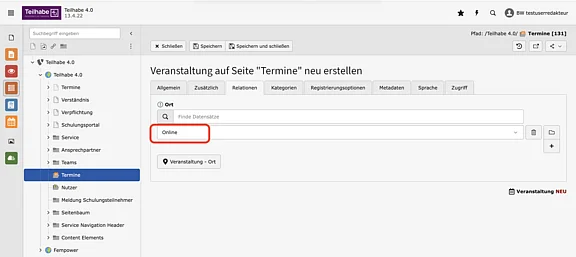
Die Beispielveranstaltung wird nun als Online-Veranstaltung klassifiziert.
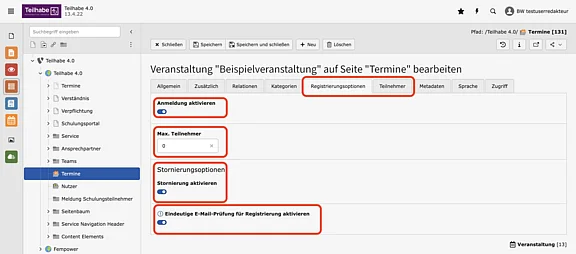
In den Registrierungsoptionen werden grundsätzliche Einstellungen zur Veranstaltungsteilnahme festgelegt.
Wir empfehlen Anmeldung aktivieren zu bestätigen, solange sich Teilnehmende anmelden können.
Max. Teilnehmer sollte frei bzw. bei 0 bleiben, wenn es keine Obergrenze an Teilnehmenden gibt.
Zudem sollten registrierte Personen die Möglichkeit haben, Ihre Teilnahme abzusagen (Stornierung aktivieren).
Zuletzt ist es sinnvoll, Mehrfachanmeldungen mit derselben E-Mail-Adresse zu verhindern (Eindeutige E-Mail-Prüfung für Registrierung aktivieren).
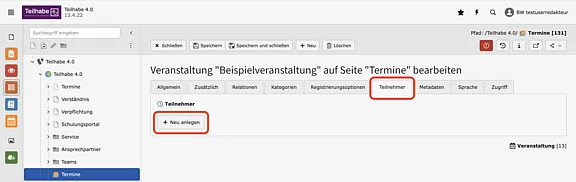
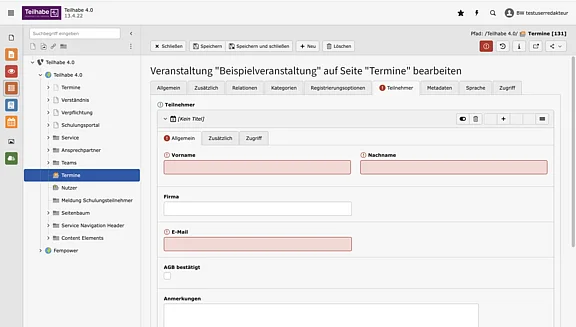
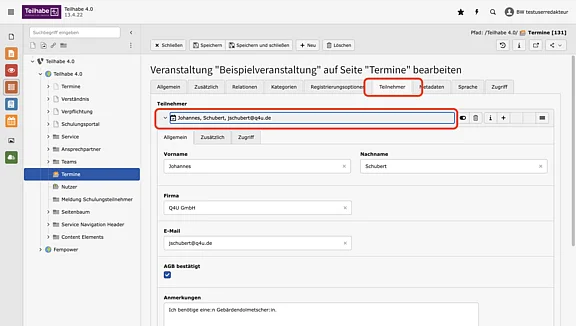
Im Tab Teilnehmer können die Daten der Personen, die sich bereits angemeldet haben, verwaltet und geändert werden.
Zudem können hier neue Teilnehmende manuell hinzugefügt werden.
Wurden alle Einstellungen wie gewünscht getroffen, können die Terminoptionen gespeichert und geschlossen werden.
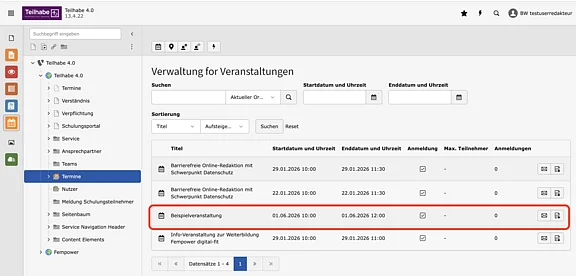
Der neue Termin ist nun in der Terminverwaltung sichtbar.
3. Der Weg der Nutzer:innen zur Anmeldung
Der neue Termin wird nun automatisch an chronologisch passender Stelle mittels unseres Plugins auf der Startseite angezeigt.
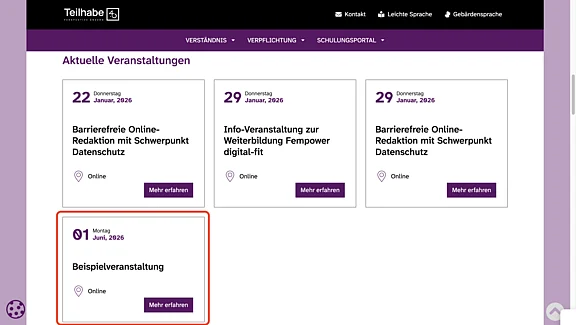
Ein Klick auf den Button Mehr erfahren führt die Benutzer:innen auf eine Detailseite, der alle zuvor getroffenen Angaben zur Veranstaltung entnommen werden können.
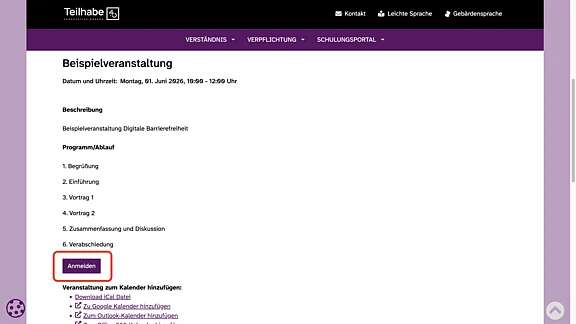
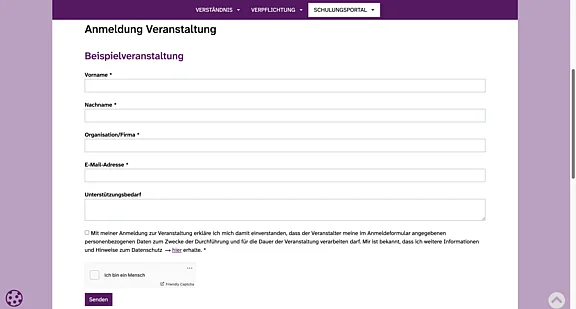
Über den Anmelden-Button gelangt man schließlich zu einem Anmeldeformular, das für den gewählten Termin spezifisch ist.
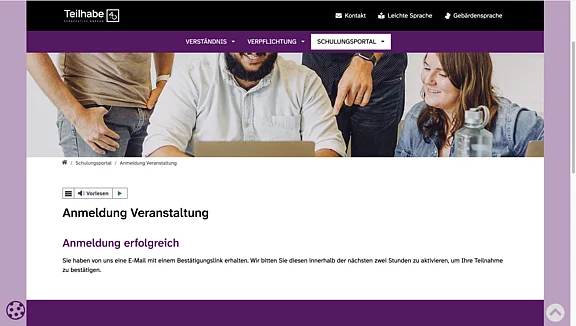
Nach erfolgreicher Anmeldung erreichen die Nutzer:innen eine Bestätigungsseite.
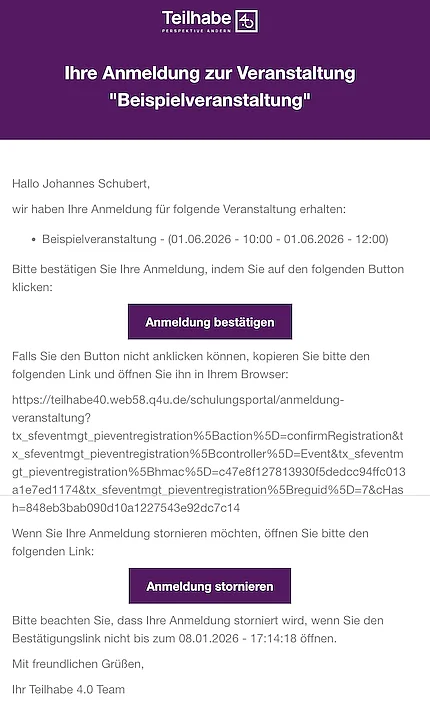
Zudem erhalten sie eine E-Mail mit den Optionen, Ihre Anmeldung zu bestätigen oder zu stornieren.
4. Verwaltung der Anmeldungen im Backend
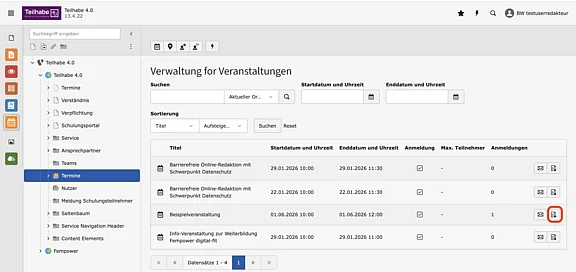
Im Backend betrachtet man den Ordner Termine nun wieder in der Veranstaltungen-Ansicht.
Die Anzahl der Registrierungen kann hier direkt überblickt werden.
Unsere Testanmeldung ist jetzt bereits hinterlegt.
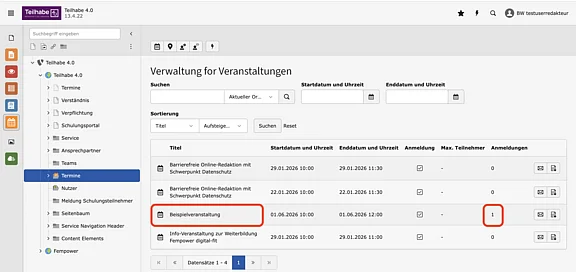
In den Termineinstellungen einzelner Veranstaltungen können die Daten der angemeldeten Personen eingesehen und ggf. angepasst werden.
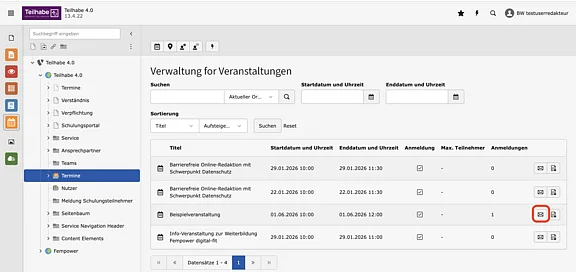
Über die Veranstaltungsübersicht kann an die angemeldeten Personen auch eine E-Mail-Benachrichtigung verschickt werden.
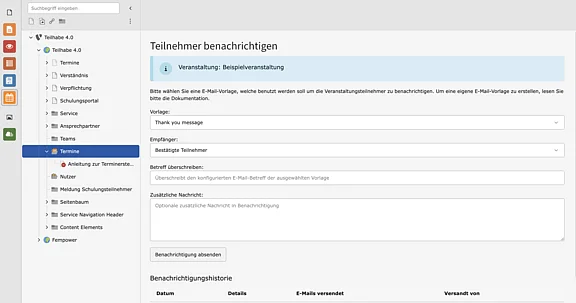
Es öffnet sich ein neues Fenster, in dem weitere Einstellungen vorgenommen werden können: Betreff und Inhalt der Nachricht, Gruppe der Adressat:innen (z.B. Personen, die ihre Anmeldung schon bestätigt haben).
Zudem besteht eine Exportfunktion für Teilnehmendenlisten (csv-Format).